RELEASE

weballoon 1.0.4 Released for macOS and Linux.

DOWNLOAD
Zuruck zum Blog
Produktivität

So nutzt du mehrere WhatsApp-Web-Verbindungen auf deinem Desktop

Ein praktischer Leitfaden, um mehrere WhatsApp-Web-Konten in getrennten Desktop-Bereichen offen zu halten, ohne deinen Browser in ein Login-Chaos zu verwandeln.

Geschrieben von Ballonie24. April 20266 Min. Lesezeit
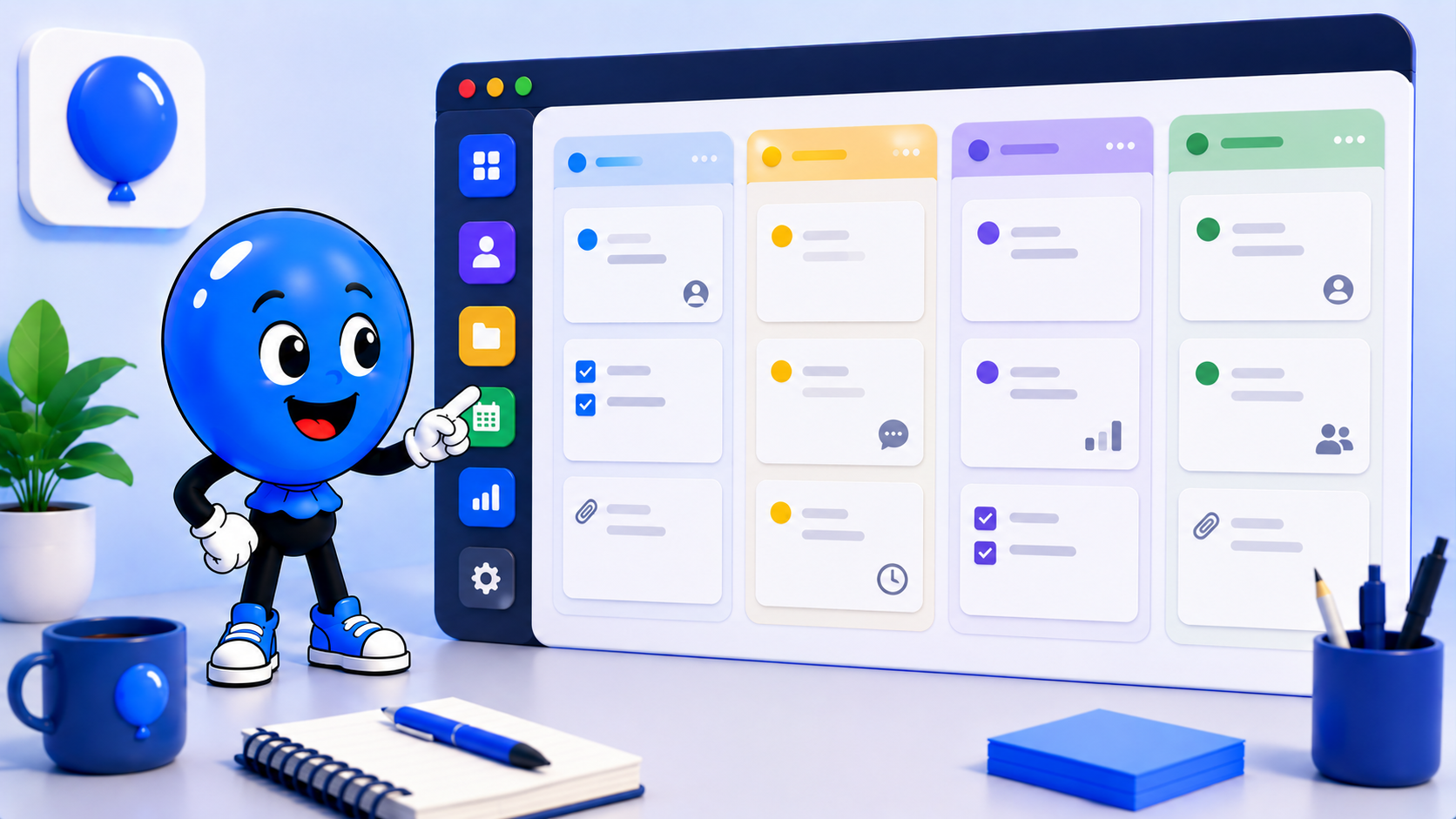
weballoon-Logo neben Ballonie und mehreren messaging-orientierten Workspaces im WhatsApp-Stil.
whatsappproduktivitätarbeitsbereiche

Warum mehrere WhatsApp-Verbindungen schnell unübersichtlich werden

Eine einzelne WhatsApp-Web-Sitzung zu öffnen ist einfach. Die Reibung beginnt dann, wenn du zwei oder drei Verbindungen über einen ganzen Arbeitstag hinweg stabil halten musst. Vielleicht jonglierst du mit einer privaten Nummer, einer Business-Leitung, einem Support-Konto für Kundinnen und Kunden oder mit verschiedenen regionalen Teams, und jede dieser Verbindungen braucht ihren eigenen Login-Status, ihren eigenen Benachrichtigungsrhythmus und ihren eigenen Browser-Kontext.

Die meisten Menschen versuchen, all das in einem einzigen Browser zu lösen. Das funktioniert eine Weile, doch dann stapeln sich die Tabs, ein Konto meldet sich ab, Benachrichtigungen verschwimmen miteinander, und du verlierst das Vertrauen darin, welche Unterhaltung zu welcher Rolle gehört. Das Problem ist meistens nicht WhatsApp selbst. Das Problem ist, mehrere aktive Messaging-Kontexte so zu behandeln, als würden sie alle in dieselbe überfüllte Browser-Sitzung gehören.

Gib jeder WhatsApp-Verbindung ihren eigenen Desktop-Bereich

Der sauberere Ansatz ist, nicht mehr in Tabs zu denken, sondern in eigenen Bereichen. Wenn jede WhatsApp-Web-Verbindung in ihrem eigenen Desktop-App-Fenster oder Workspace lebt, wird es viel einfacher, Konten dauerhaft angemeldet und gedanklich getrennt zu halten. Du öffnest den richtigen Bereich für die richtige Art von Gespräch, statt in einem Browser voller zusammenhangloser Seiten zu suchen.

Genau hier passt weballoon gut hinein. Du kannst jede WhatsApp-Web-Verbindung in ihren eigenen ruhigeren Desktop-Bereich verwandeln, mit isolierten Sitzungen, die sich nicht gegenseitig stören. Das bedeutet, dass deine Verkaufsnummer getrennt von deiner Support-Nummer angemeldet bleiben kann und dein persönliches Konto keinen Status mit den anderen teilen muss.

Trenne Rollen, nicht nur Konten

Der größte Vorteil ist nicht nur, dass mehrere Logins möglich werden. Noch wichtiger ist, dass jede Verbindung für eine bestimmte Rolle stehen kann. Ein Workspace kann für den Kundensupport sein, ein anderer für interne Abläufe und ein weiterer für persönliche Antworten oder Gründer-Gespräche. Diese Trennung senkt die Fehlerquote, weil der Kontext rund um jeden Chat plötzlich zu der Arbeit passt, die du gerade erledigst.

Wenn jede WhatsApp-Verbindung an eine klare Rolle gebunden ist, verschwinden viele kleine Entscheidungen. Du musst dir nicht mehr merken, welche Nummer gerade aktiv ist, bevor du antwortest. Du musst auch nicht jeden Morgen dieselben angehefteten Tabs für dieselben Abläufe wieder öffnen. Du gehst einfach in den richtigen Desktop-Bereich und machst dort weiter, wo diese Art von Arbeit zuletzt aufgehört hat.

Halte jeden Workspace klein und bewusst aufgebaut

Ein nützlicher WhatsApp-Workspace braucht normalerweise mehr als nur das Chatfenster, aber nicht viel mehr. Füge nur die Werkzeuge hinzu, die genau diesen Gesprächsablauf unterstützen. Ein Support-Workspace kann WhatsApp Web, dein Helpdesk und ein Dokument mit gespeicherten Antworten enthalten. Ein Client-Workspace kann WhatsApp mit einem CRM, Rechnungen oder einer Terminplanungsseite kombinieren.

Entscheidend ist, dass jedes Setup schmal bleibt. Wenn jeder Workspace jedes Tool enthält, landest du wieder bei demselben riesigen Browser in Verkleidung. Ein kleineres Setup macht Benachrichtigungen verlässlicher, reduziert versehentliche Aktionen zwischen Konten und gibt jeder WhatsApp-Verbindung ein Zuhause, das sich jedes Mal vorhersehbar anfühlt, wenn du es öffnest.

  • Nutze einen Workspace für genau eine Kommunikationsrolle
  • Kombiniere WhatsApp nur mit den wenigen Tools, die zu dieser Rolle gehören
  • Vermeide es, private Browser-Nutzung mit aktiven Messaging-Bereichen zu vermischen

Mach das Wiederverbinden einfacher, wenn sich etwas abmeldet

Selbst mit einem sauberen Setup müssen Messaging-Konten manchmal neu verknüpft oder aktualisiert werden. Der Unterschied ist, dass isolierte Desktop-Bereiche die Wiederherstellung viel einfacher machen. Wenn eine WhatsApp-Verbindung ausfällt, weißt du genau, welcher Workspace Aufmerksamkeit braucht und welche anderen Konten noch intakt sind.

Das ist deutlich ruhiger, als Probleme in einem einzelnen Browser-Profil zu beheben, in dem Cookies, Erweiterungen und unzusammenhängende Tabs dieselbe Umgebung teilen. Mit getrennten Bereichen ist ein erneutes Verbinden eine lokale Korrektur statt einer Kettenreaktion. Du schützt den Rest deines Messaging-Setups, während du genau die eine Verbindung wiederherstellst, die sich verändert hat.

Baue eine ruhigere Routine für chatlastige Arbeit auf

Wenn WhatsApp zu deinem täglichen Betrieb gehört, liegt der langfristige Vorteil im Fokus. Du hörst auf, Messaging als ständige Unterbrechung aus einem lauten Browser zu behandeln, und beginnst, es als strukturierte Arbeit zu organisieren. Jede Verbindung bekommt ihren eigenen Platz, ihre eigenen unterstützenden Werkzeuge und ihren eigenen Arbeitsrhythmus.

Diese Veränderung ist besonders hilfreich, wenn dein Desktop-Tag mehrere Identitäten oder Verantwortlichkeiten umfasst. Statt alle paar Minuten gedanklich umzuschalten, wechselst du in den Workspace, der bereits zu der Aufgabe passt, die vor dir liegt. Das Ergebnis sind weniger Tab-Chaos, weniger Login-Fehler und ein viel klarerer Weg, mehrere WhatsApp-Web-Verbindungen von einem Desktop aus zu betreiben.

Die wichtigsten Punkte

  • Lege jede WhatsApp-Web-Verbindung in ihren eigenen isolierten Desktop-Bereich
  • Trenne Support, Kundinnen und Kunden sowie persönliche Chats nach Rolle, nicht nur nach Login
  • Halte jeden Workspace fokussiert, damit die richtigen Werkzeuge beim richtigen Konto bleiben
  • Nutze isolierte Sitzungen, um ein Konto leichter wieder zu verbinden, ohne die anderen zu stören

Blog und Vergleiche

Behalte dasselbe ruhige Setup in jedem Workspace

Verwandle wichtige Web-Apps in klarere Desktop-Bereiche mit isolierten Sitzungen, fokussierten Workspaces und weniger Tabs, die um Aufmerksamkeit kampfen.

Mehr aus dem Blog

Mehr Workflow-Notizen, Produktgedanken und praktische Setup-Ideen im gleichen ruhigeren Desktop-Ansatz.

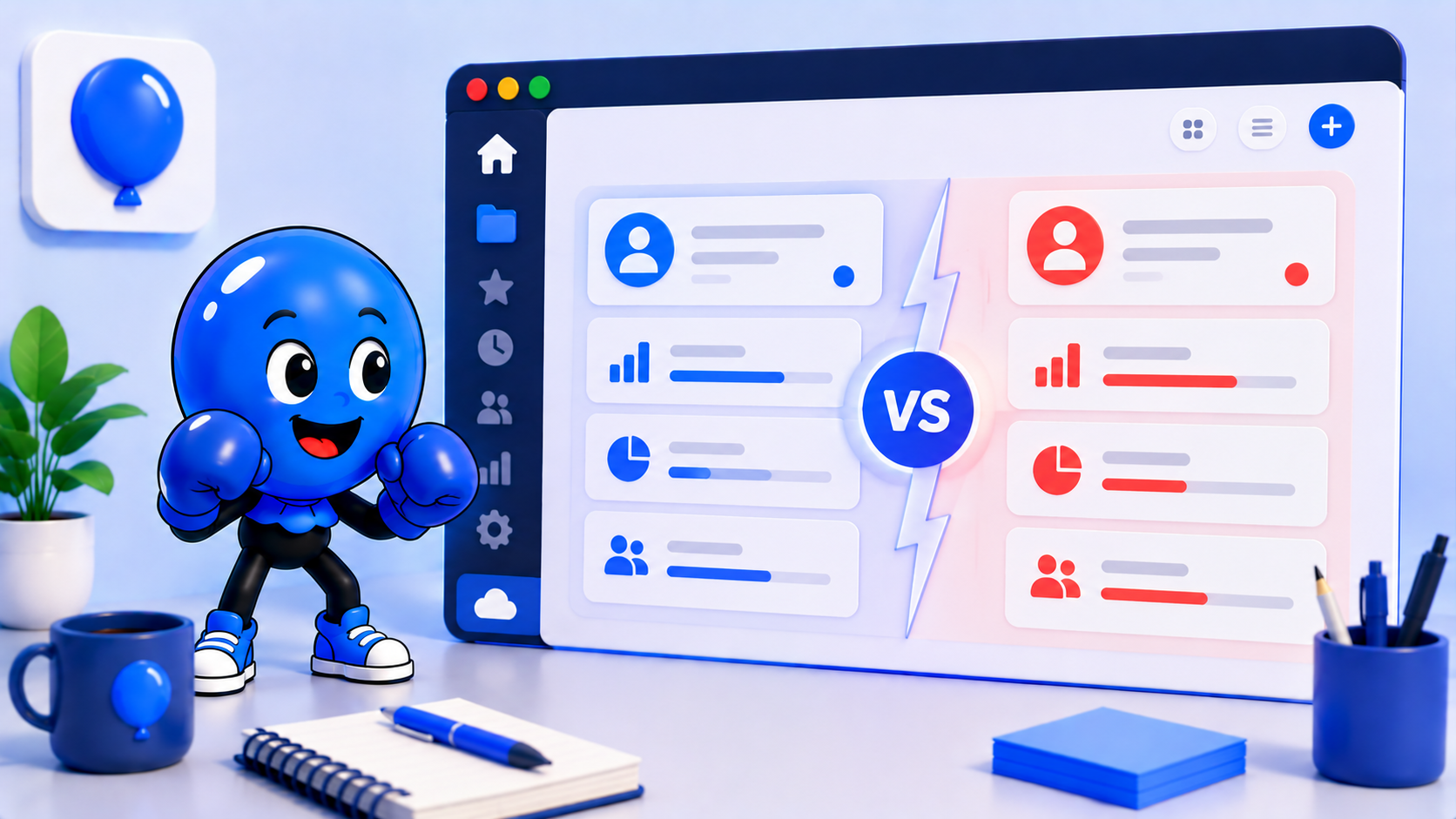
weballoon-Logo neben Ballonie und einer Vergleichsszene zwischen Browser und Workspace.
Vergleich24. April 2026

Arc vs. Vivaldi vs. weballoon: kann ein Browser wirklich ein Workspace sein?

Ein praktischer Vergleich für Menschen, die das Gefühl haben, ihr Browser werde zum Betriebssystem, und wissen wollen, wo ein Workspace-Organizer das Erlebnis wirklich verändert.

Mehr lesen
weballoon-Logo neben Ballonie und einer ruhigen Workspace-Szene mit Fokus auf eine Seitenleiste.
Arbeitsbereiche24. April 2026

Die Single-Tasking-Seitenleiste: so gestaltest du ein ablenkungsarmes Dock

Ein praktischer Leitfaden für eine ruhigere Seitenleiste mit fünf Kern-Apps, klareren Workspaces und weniger visuellen Reizen, die dich aus dem Fokus ziehen.

Mehr lesen